
USB-Stick
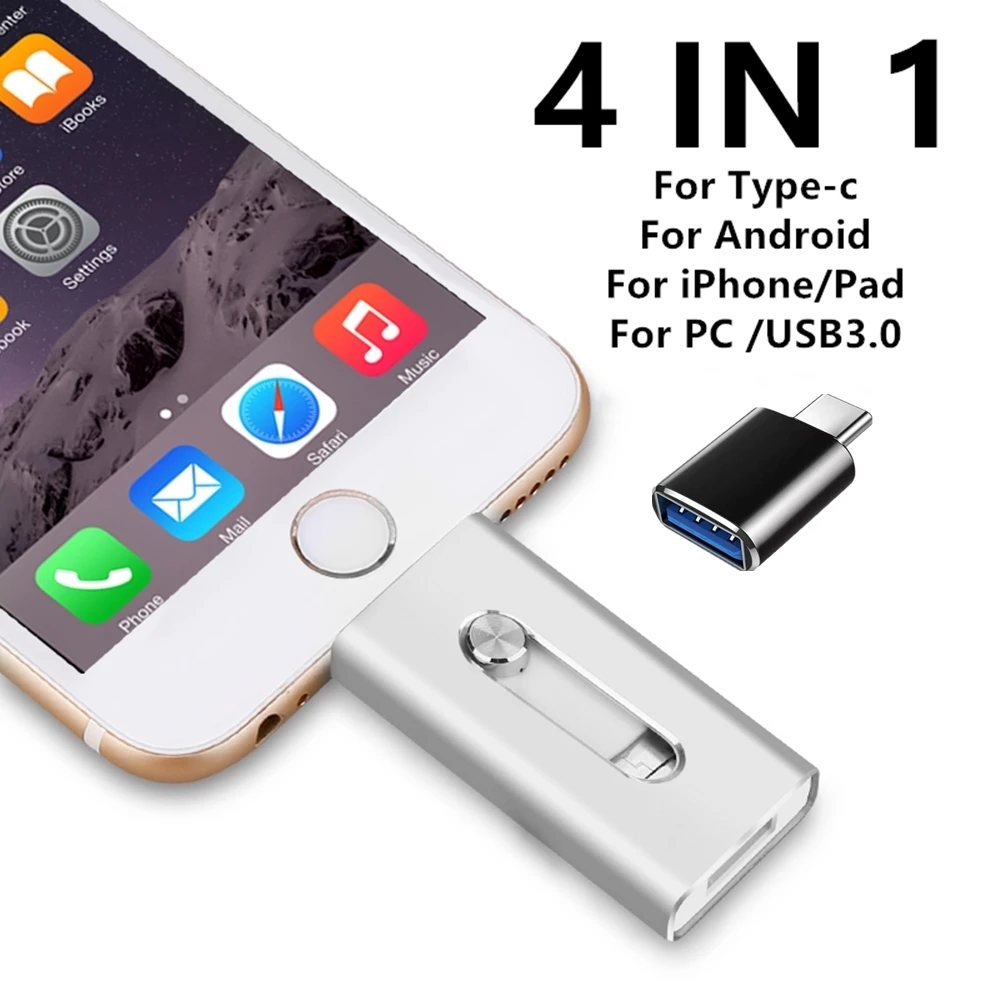
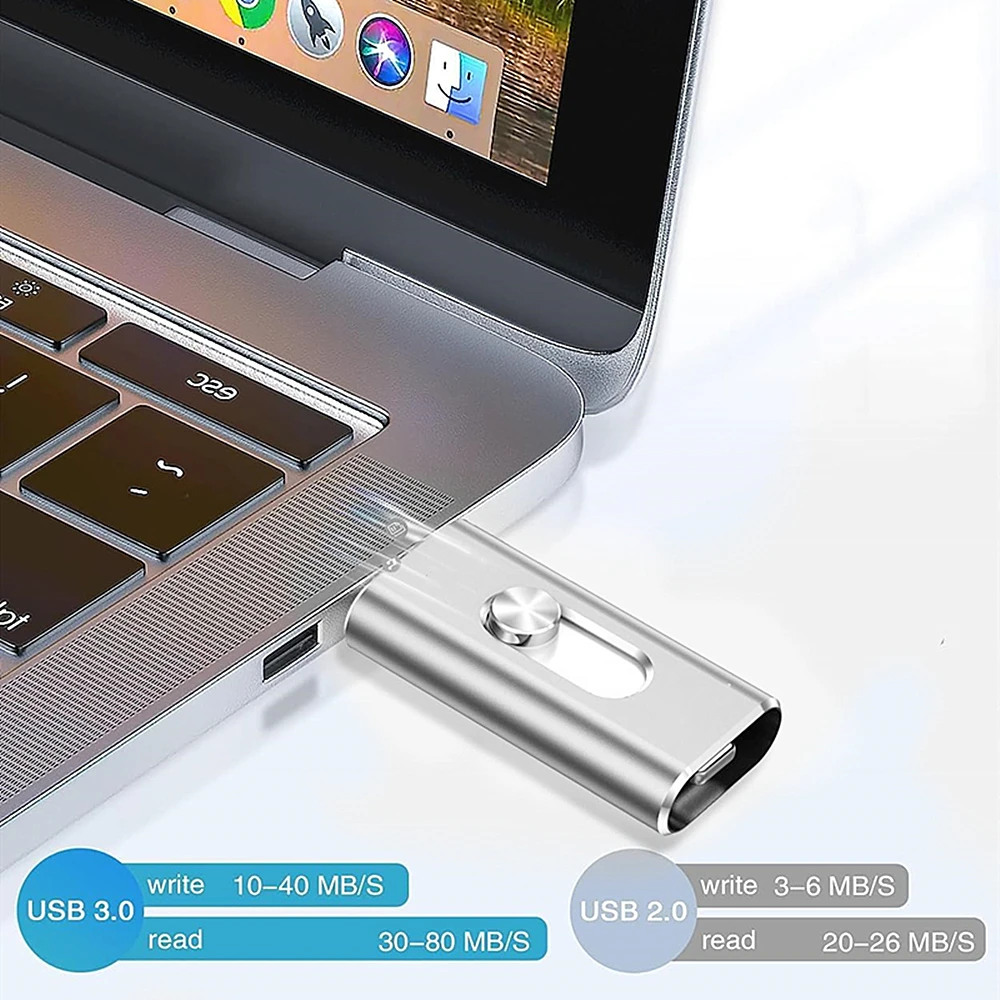
Foto-Stick für iPhone 512GB USB-Flash-Laufwerk 128GB 256GB 3.0 Stick Externer Speicher Pen Drive für Android-Handys und PC für Samsung S20
inkl. 19 % MwSt. auf die Ware; bestätigter Versand nach Deutschland enthalten
Lieferung nach Deutschland
Lieferzeit: 6–12 Tage
Angezeigter Planpreis. Bestellungen sind noch nicht freigeschaltet.
Produktbeschreibung
Sehr geehrter Käufer, unser Geschäft hat wieder mit dem normalen Versand begonnen.Bitte stellen Sie sicher, dass Sie es kaufen.Um die Geschwindigkeit und Sicherheit der Logistik zu gewährleisten, nutzen wir die Standardlogistik.Verfolgen Sie die Kapazität Ihrer Speichermedien: Die Kapazität von Flash-Speicherprodukten wird in der Regel nach dem Schema 1 MB = 1000 KB, 1 GB = 1000 MB berechnet und angegeben. Das Betriebssystem verwendet jedoch eine binäre Rechenweise, bei der 1 MB = 1024 KB und 1 GB = 1024 MB gilt. Daher gibt es gewisse Unterschiede zwischen der angezeigten Kapazität und der tatsächlichen Standardkapazität der Speichermedien.
32 GB = ungefähr 28 GB bis 30 GB
64 GB = ungefähr 58 GB bis 59 GB
128 GB = ungefähr 110 GB bis 120 GB
256 GB = ungefähr 230 GB bis 240 GB.
512 GB = ungefähr 488 GB–499 GB
1 TB = ungefähr 980 GB bis 999 GB.
Verwendung eines USB-Sticks ohne Treiber.
Hinweis: Entfernen Sie vor der Verwendung die Handyhülle, falls diese verhindert, dass der SnapStick ordnungsgemäß in den Anschluss passt.
Für APPLE (iPhone/iPad)
1.Verbinden Sie den SnapStick mit Ihrem iPhone oder iPad.
� Verwenden Sie die Schnittstelle und setzen Sie das Gerät direkt ein, wie in dem ersten Bild gezeigt.
� Verwenden Sie einen USB-C-Anschluss. Schließen Sie den mitgelieferten Adapter an den Standard-USB-Anschluss an und stecken Sie ihn ein.
2.Öffnen Sie die Datei-App auf Ihrem Gerät.
3.Tippen Sie oben links auf „Durchsuchen“ und wählen Sie den USB-Stick aus (er trägt normalerweise den Namen „Untitled“ oder „NO NAME“).
4.Navigieren Sie zu den gewünschten Dateien und tippen Sie in der oberen rechten Ecke auf „Auswählen“, um Fotos oder Videos auszuwählen.
5.Tippen Sie auf das Symbol „Teilen“ in der unteren linken Ecke und wählen Sie „Video/Foto speichern“, um die Dateien in der Fotos-App zu speichern.
Android
1.Schließen Sie den USB-Stick an Ihr Android-Gerät an.
� USB-C Stecken Sie es direkt in den Anschluss.
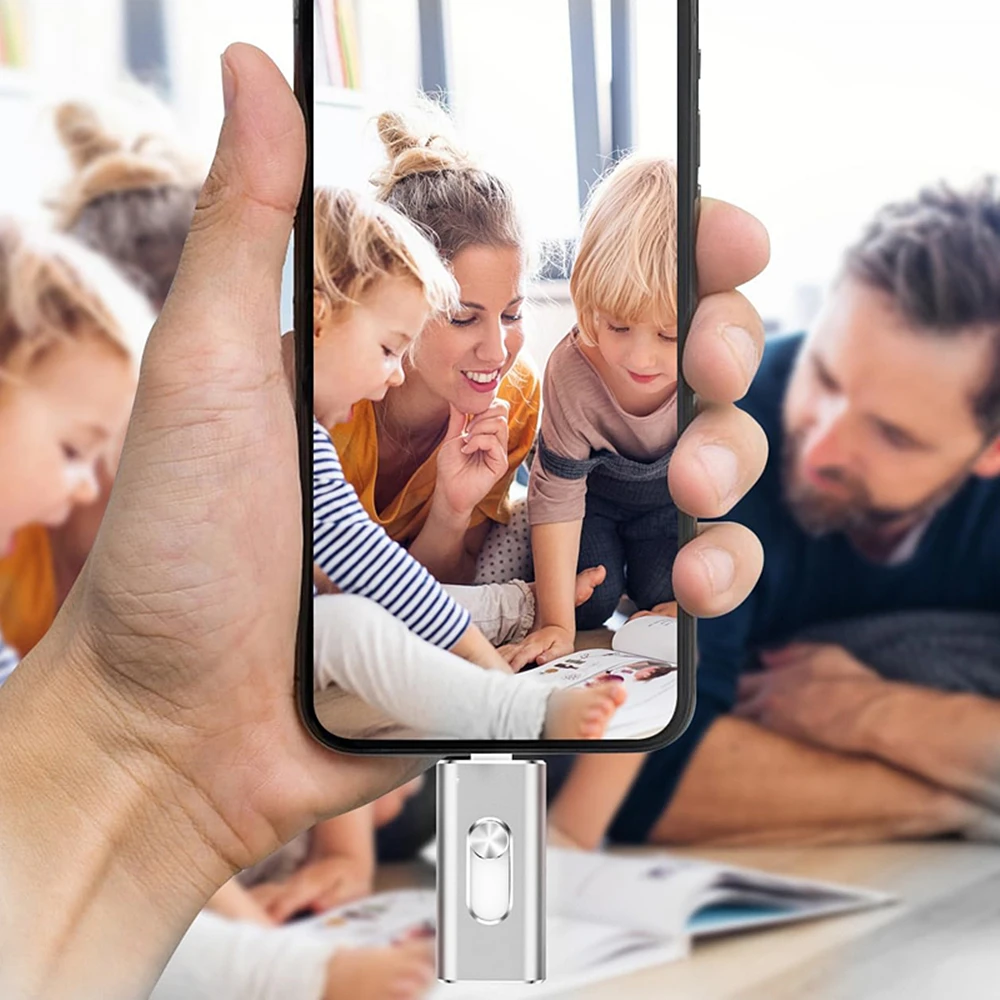
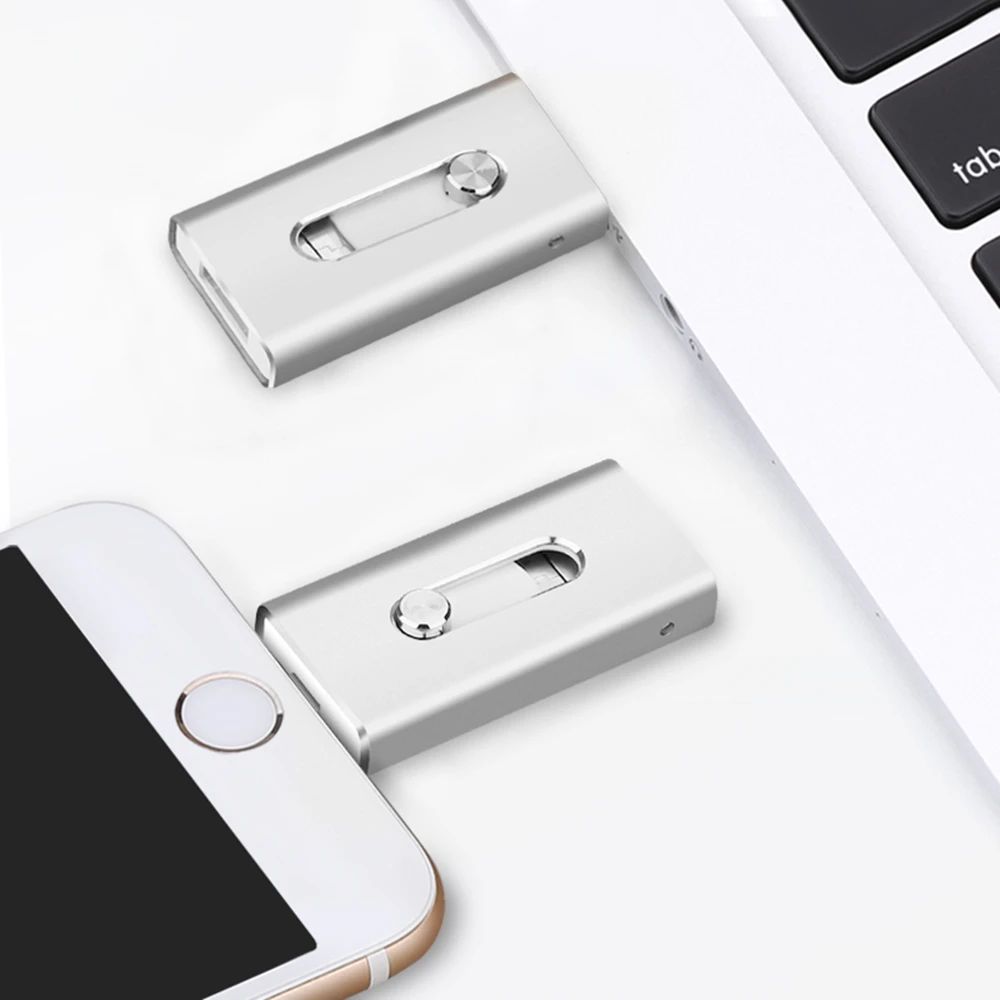
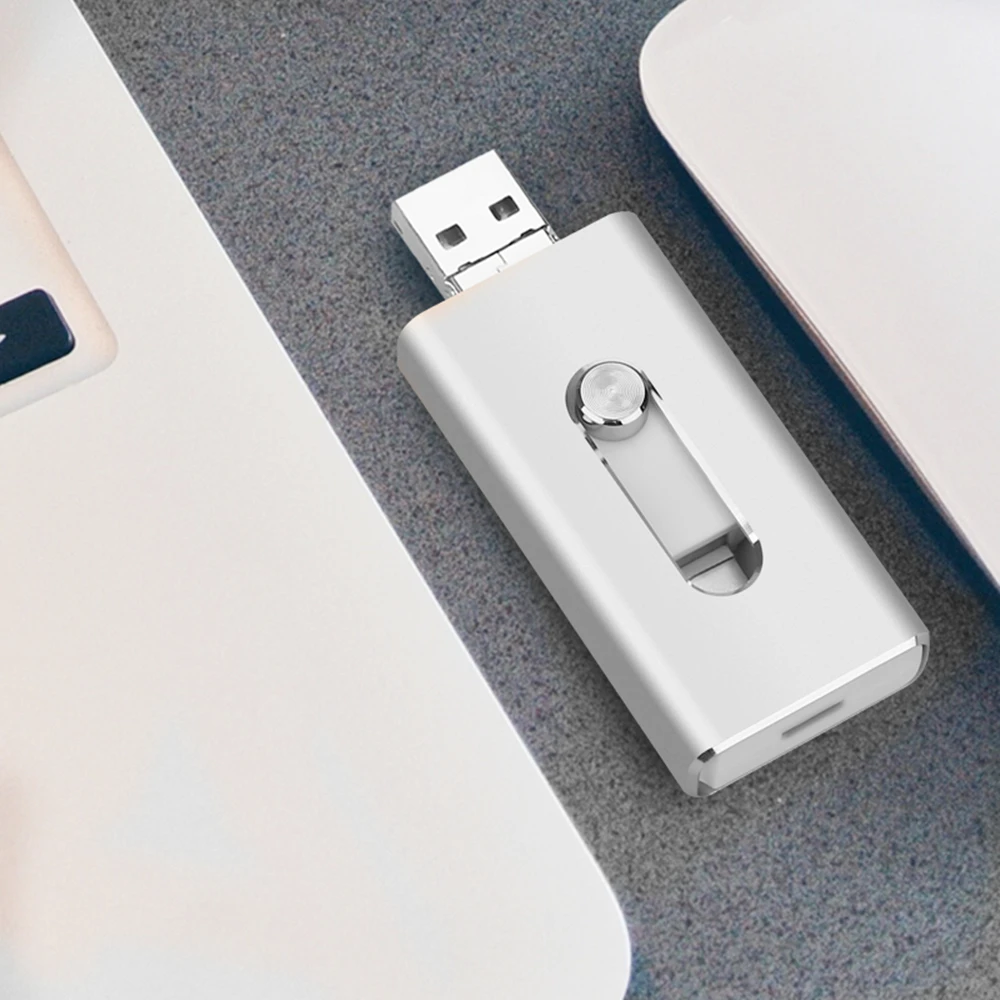
Produktdetails in Bildern
Produkteigenschaften
- Markenname
- BiNFUL
- binful modell
- M2K
- Ursprung
- CN (Herkunft)
- Schnittstellentyp
- USB 3.1
- Paket
- Ja
- Modellnummer
- M2K
- Produkttyp
- Flash-Disk
- Produkttyp
- Normal
- Produkttyp
- Multifunktional
- Produkttyp
- Kreativ
- Produkttyp
- OTG
- Hochbetriebenes Chemikalienunternehmen
- Keine
- Material
- Metall
- Verschlüsselung
- Nein
- Zertifizierung
- CE
- Choice
- yes
- semi_Choice
- yes
Artikelnummer: 1005011983452837